使い方
繋いで、話して、ボードで確かめる
Vondet は、AI が MCP(AI が外部の道具を使う共通の方法)で書き込む計画のボードです。あなたは読んで、直したいことを AI に言います。この頁では、登録してから最初の会話をして、次の日にまた開くまでの流れを、画面の写しで追います。
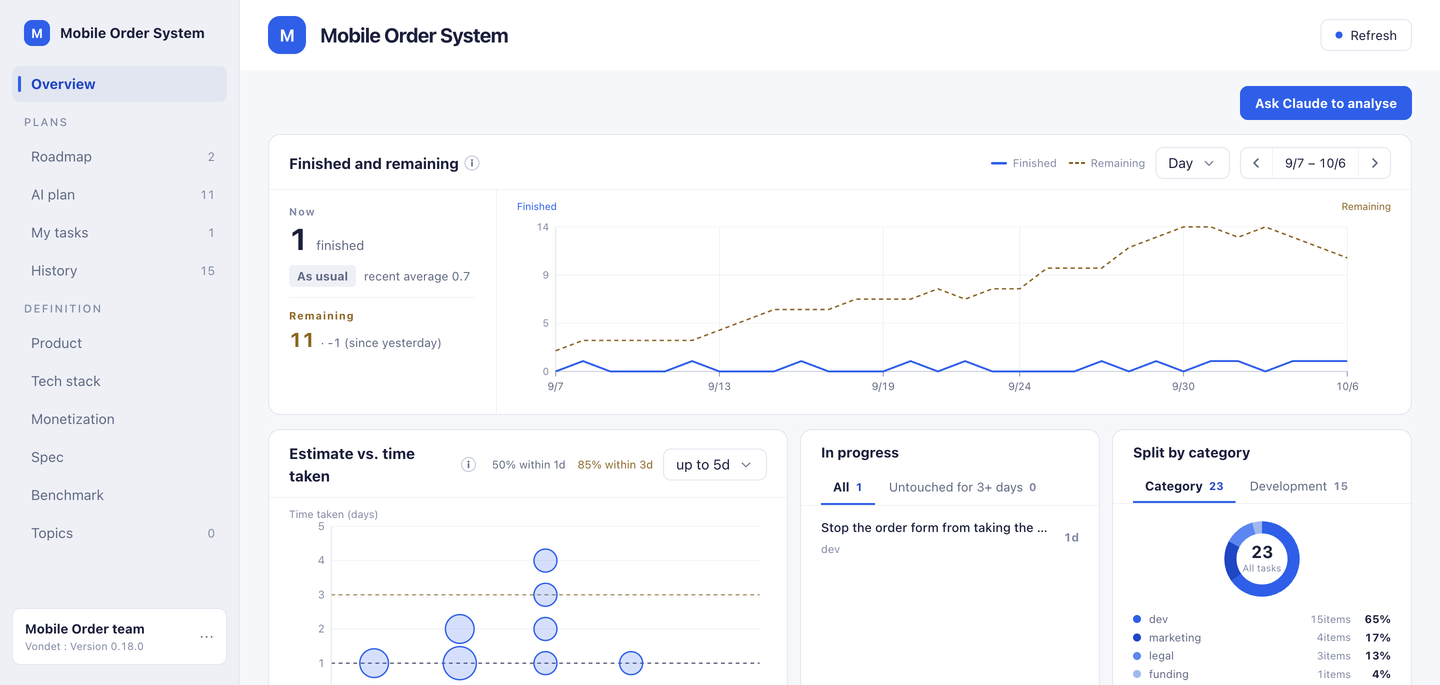
写っているのは架空のボードです(モバイルオーダーの仕組みを1人で作っている人のボード・表示は英語)。
どういうものか
計画はボード1枚に積み上がります。中身を書くのは繋いだ AI で、目標・タスク・その理由・決めたことが残ります。あなたはボードを読み、違うと思ったところを AI に伝えます。どれだけ会話をしても、計画は1つのままです。
登録する
サインインは、メールで届くリンクか、Google または GitHub で行います。設定したり覚えたりするパスワードはありません。サインインすると、あなたのボードが1つ用意されます。
繋ぐ —— Claude アプリ(claude.ai・デスクトップ)
繋ぎ方は2種類あります。Claude アプリ(claude.ai・デスクトップ)は「許可」で、リポジトリで使う Claude Code は「トークン」で繋ぎます。許可は、許可の画面で許可するだけで、写したり保管したりする値がありません。トークンは、発行した値を AI の設定に登録する形です。この節は許可で繋ぐ方、トークンで繋ぐ方は次の節です。
claude.ai かデスクトップのどちらかに登録すれば、両方で使えます。許可は、あとから「接続の管理」で取り消せます。
- ボードの「AI に繋ぐ」で「許可で繋ぐ」を選び、出てくる接続の URL を写します。
- Claude アプリの設定で、コネクタとしてその URL を足します。
- 許可の画面が開きます。「届くボード」で、AI がどのボードに届くかを選んでから許可します。
- 接続の画面に「繋がっている」と出れば終わりです。

繋ぐ —— Claude Code
リポジトリで使う時は、トークンで繋ぎます。トークンは、発行する時に選んだ1つのボードに届くので、リポジトリごとにボードを分けられます。ほかのボードにも届かせたい時は、あとから「接続の管理」で足せます(選んだボードだけ、またはすべてのボード)。トークンは「接続の管理」で失効でき、その場で効きます。
- ボードの「AI に繋ぐ」で「トークンを発行する」を押し、名前と届くボードを決めて発行します。
- 画面に出る1行を、リポジトリのフォルダの端末に貼って実行します。
- 新しいセッションを開くと、ボードの道具が使えるようになります(開いているセッションには、まだ読み込まれていません)。
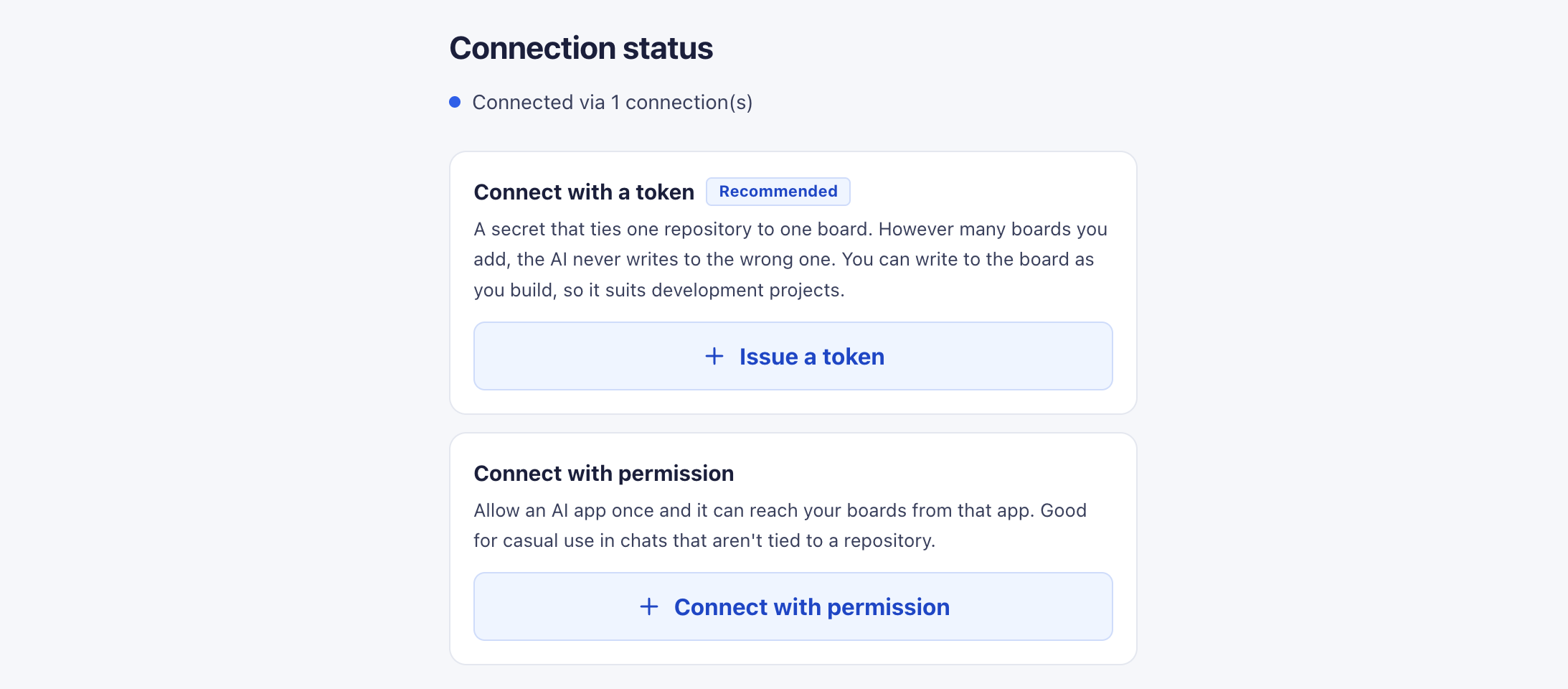
端末に貼る1行(例。⟨token⟩ の所に、発行した値が入ります)
claude mcp add --transport http --scope local vondet-mobile-order-system https://vondet.com/api/mcp --header "Authorization: Bearer ⟨token⟩"トークンは他の人に見せないでください。持っていれば誰でもそのボードに書けます。
はじめの一歩 —— 最初に AI に言うこと
繋いだら、ふだんどおりに話しかけます。最初の一言は、たとえばこんな形です。
- 「このリポジトリの計画をボードに起こして」
- 「今日やることを決めたい。ボードを見て、順番を提案して」
- 「料金を決めるのに何が足りないか、ボードに書き出して」
このリポジトリの計画をボードに起こして。カフェの店主に渡せるところまでが目標。
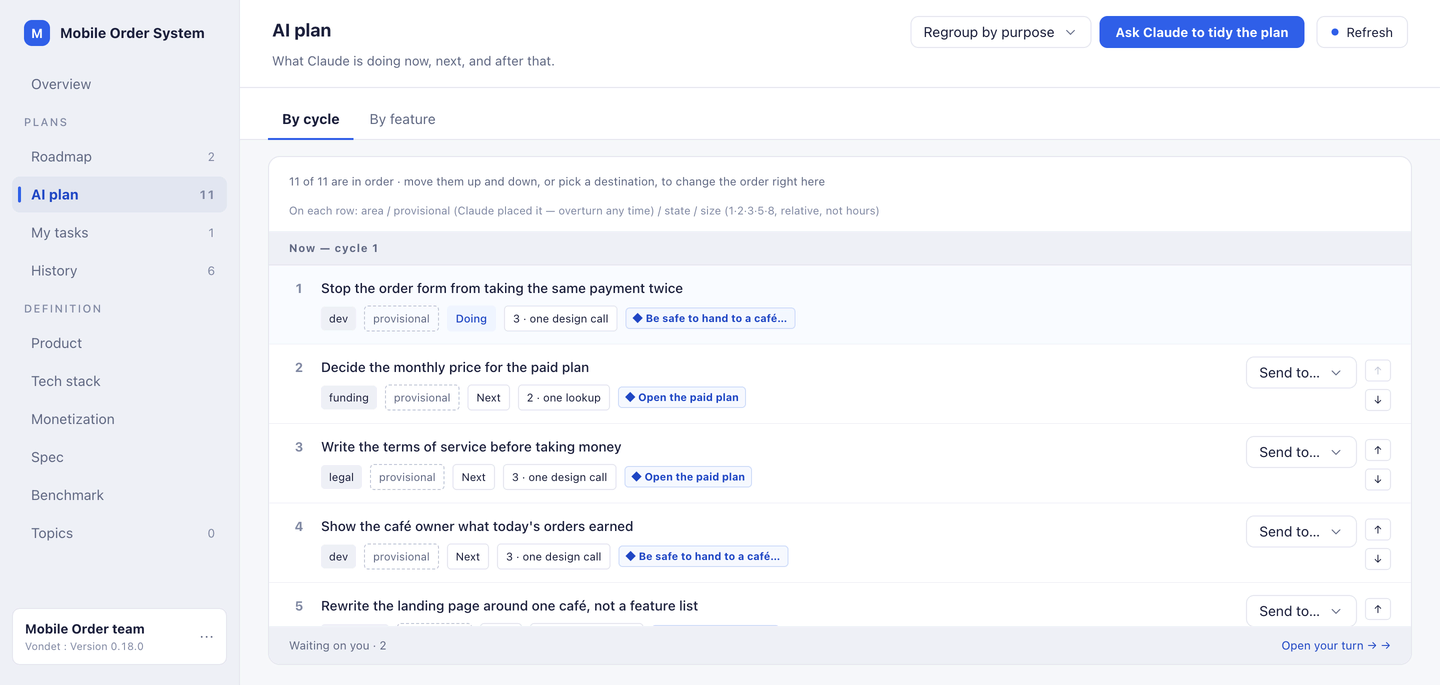
README と最近のコミットを読みました。目標を2つ(有料プランを開ける/店主に渡しても安全にする)立て、タスクを11件、今・次・その先の順に置きました。最初の1件は「同じ支払いを2回受けない」です。確認の画面で2度押すと2回請求される、という記録があったためです。
利用規約は決済より前にしたい。
「お金を受け取る前に利用規約を書く」を今の3番目に上げ、理由に「返金や停止の扱いが書かれていないまま請求しないため」と書きました。
ふだんの使い方
2日目からは、会話のたびに計画を説明し直す必要がありません。
- 次のセッションも、ボードから続きを始められる「続きをやろう」と言えば、ボードから続きを始められます。どこまで進んでいて、次に何をするかが残っています。
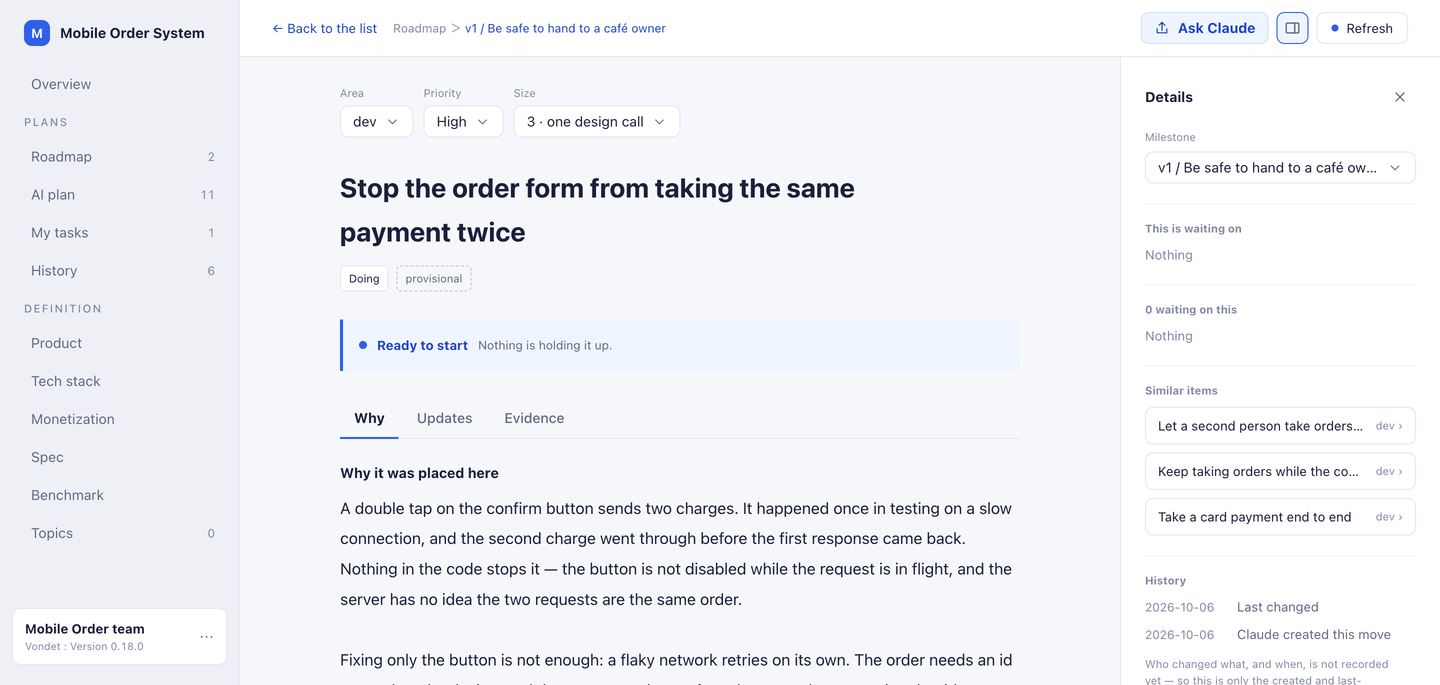
- 決めたことに、理由と「覆す条件」が残るタスクを開くと、なぜそこに置いたかと、何があれば考え直すかが全文で読めます。決めたことは決定ログに残ります。
- 終わったら閉じる「終わった」と言えば、AI にタスクを閉じてもらえます。確かめた内容も記録に残せます。閉じたものは履歴に移ります。
- 前に開いた後に AI が変えたことが見えるボードを開くと、前に開いた後に AI が足したり直したりしたことが、概要の上にまとまって出ます。
続きをやろう。
ボードを読みました。いま進行中は「同じ支払いを2回受けない」です。残っているのはサーバ側で同じ注文を断るところです。終わったら、次は「利用規約を書く」です。
2回押しても1回しか請求されないのを確かめた。閉じて。
閉じました。確かめた内容を証拠に残しています。
ボードの中身の扱い
ボードの中身は、既定では改善に使いません。アカウント設定の「製品の改善に協力する」をオンにした場合に限り、ボードの中身を匿名化して使うことがあります。中身を第三者に販売することはありません。
料金
- 無料:ボード 1 つ。目標・タスク・決定の数に上限はありません。
- Pro:ボードを2つ以上持ちたい人へ。
次の一歩
まず無料で1つボードを作り、いま手元にあるプロジェクトの計画を AI に起こしてもらうところから始められます。